
你有没有遇到过这种情况?一份重要的报告或者论文好不容易写完了,最后却多出了一页怎么都删不掉的空白页,打印出来不仅浪费纸张,还显得很不专业,按退格键按到手酸,那个讨厌的空白页就是纹丝不动,别着急,这几乎是每个用Word的人都会遇到的烦恼,删除空白页并不难,关键是要找到它产生的“病根”,然后对症下药,下面我就把最常见的几种情况和解决方法一一告诉你,保证你以后能轻松搞定。
第一种情况:最常见也是最简单的——段落标记搞的鬼
很多时候,空白页上并不是真的什么都没有,而是有几个你看不见的“幽灵”——段落标记,你可以把Word想象成一个特别听话的员工,你只要告诉它“从这里开始新的一段”,它就会乖乖地换行,哪怕那一行是空的,它也会为你保留位置。
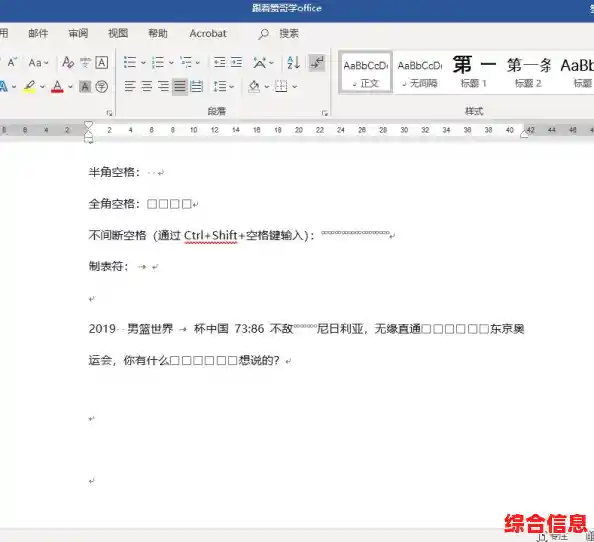
怎么判断? 在Word的【开始】选项卡里,找到那个长得像“反向P”的符号(¶),它叫“显示/隐藏编辑标记”,点一下它,让你的文档“原形毕露”,这时,你会看到页面上出现了很多平时看不见的符号:空格是小点,段落标记是“¶”,分页符也会显示出来。
怎么解决?
这个方法能解决90%的空白页问题,特别是文章末尾的空白页。
第二种情况:强行分页惹的祸——删除分页符
你为了排版需要,可能会手动插入过分页符,让内容从下一页开始,但后来内容删改了,分页符却留了下来,就像一堵墙一样,强行创造了一个空白页。
怎么判断? 同样,在打开了“显示/隐藏编辑标记”(¶)的情况下,你会看到在空白页之前,有一行写着“分页符”的虚线,这就是罪魁祸首。
怎么解决?
小技巧: 如果你发现有很多多余的分页符,可以用查找替换功能批量删除,按 Ctrl + H 打开替换对话框,在“查找内容”里点击“更多” -> “特殊格式” -> 选择“手动分页符”,这时查找框里会显示“^m”。“替换为”那里什么都不用输入,最后点击“全部替换”,所有手动分页符就一次性清理干净了。
第三种情况:表格的“小尾巴”——调整表格后的段落
如果你的空白页紧挨着一个很大的表格,那问题可能出在表格身上,Word在处理表格时,有时会强制在表格后面添加一个段落标记,即使这个标记是空的,它也会独占一行,如果表格刚好占满了一页的底部,这个多余的段落标记就被挤到下一页,形成了一个删不掉的空白页。
怎么判断? 在显示编辑标记的状态下,空白页上只有一个孤零零的段落标记(¶)。
怎么解决? 这个方法有点特别,不是直接删除。
第四种情况:布局设置太“死板”——调整页边距或行距
这种情况比较隐蔽,可能因为你把段落的行距设置成了“固定值”,并且设置得很小,或者页边距的底部留白设置得太大,导致最后一页即使只有一点点内容,也必须用一页来显示。
怎么判断? 这种情况通常发生在空白页上有一小行文字或者一个很小的对象,但就是无法和前一页合并。
怎么解决?
第五种情况:最顽固的空白页——进入“草稿”视图直接拖拽
如果以上方法都试过了,空白页依然顽固地存在,我们可以使出终极大招:直接调整分页符的高度。
怎么操作?
遇到Word空白页,别慌张,首先点亮“显示/隐藏编辑标记”(¶)这盏“照妖镜”,看清问题的本质,然后按照“选中多余标记删除 -> 检查分页符 -> 处理表格后段落 -> 调整段落格式”的顺序一步步排查,绝大多数问题都能用前两种方法解决,记住这个流程,你就能从容应对各种棘手的空白页,让你的文档变得干净又整洁。