
电脑用久了,难免会变得卡顿、反应慢,时不时还弹出个错误提示,让人心烦,这就像一辆车,开的时间长了就需要好好保养一下,全面优化电脑系统,不是什么高深莫测的技术活,其实就是给电脑做一次彻底的“大扫除”和“体检”,让它重新变得利索起来,下面我们就一步步来聊聊,怎么亲手让电脑恢复活力。
第一步:给系统来个大扫除——清理垃圾文件
电脑在运行过程中,会产生大量的临时文件、缓存文件,还有你卸载软件后残留的垃圾,这些东西日积月累,不仅占用了宝贵的硬盘空间,还会拖慢系统搜索文件的速度,就好像你的房间堆满了杂物,想找什么都得费半天劲。
怎么做呢?很简单,Windows系统自带了一个好工具,叫“磁盘清理”,你只需要在“此电脑”里,右键点击C盘(系统盘),选择“属性”,然后就能看到“磁盘清理”的按钮,点进去,它会自动扫描可以清理的文件类型,比如临时互联网文件、回收站里的内容、旧的系统错误报告等等,你把这些选项都勾选上,然后点“确定”,系统就会帮你把这些没用的东西清得一干二净,定期做一做这个操作,能给C盘腾出不少地方。
第二步:管理开机启动项——让电脑轻装上阵
不知道你有没有感觉,电脑刚开机的时候特别慢,要等上好几分钟图标才能一个个亮起来,鼠标旁边的圈圈才不转了,这往往是因为太多程序随着系统启动而自动运行了,这些程序有些是你需要的,比如杀毒软件,但很多可能只是某个软件的更新程序或辅助工具,它们躲在后台,偷偷占用了内存和CPU。
解决这个问题,我们需要请出“任务管理器”,同时按下键盘上的 Ctrl + Shift + Esc 键,打开任务管理器,然后点击“启动”标签页,这里列出了所有开机自启动的程序和它们的影响程度,你可以仔细看一下,对于那些你确定不需要一开机就运行的程序,比如什么播放器的助手、云盘同步工具等,右键点击它,选择“禁用”,这样下次开机时,这些程序就不会自动跳出来了,开机速度会快很多。
第三步:检查硬盘的健康状况——给电脑做个“心电图”
硬盘是电脑存储所有数据的地方,就像一个大仓库,如果硬盘本身出了问题,比如有了坏道,那电脑的运行速度肯定会受到严重影响,还会出现蓝屏、文件损坏等各种奇怪的故障。
Windows系统里有一个检查硬盘错误的工具,打开“此电脑”,右键点击你想要检查的硬盘(尤其是C盘),选择“属性”,然后切换到“工具”选项卡,在“查错”这一栏,点击“检查”按钮,系统可能会提示你不需要扫描,但如果你的电脑最近不太稳定,你可以坚持扫描一下,这个过程可能会花点时间,但它能发现并尝试修复硬盘上的一些逻辑错误,防患于未然。
第四步:整理磁盘碎片——给文件排排坐
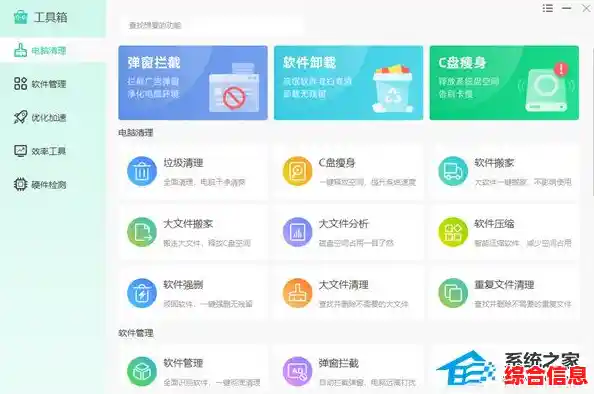
这个步骤主要针对传统的机械硬盘,文件在写入硬盘时,并不是完整地放在一起的,可能会被拆成很多碎片,散落在硬盘的不同位置,时间长了,电脑读取一个文件就需要到处去找这些碎片,自然就慢了,磁盘碎片整理就是把它们重新排列整齐,让读取速度变快。
还是在硬盘的“属性”->“工具”选项卡里,找到“优化和碎片整理驱动器”选项,点进去后,选择你的硬盘,然后点击“优化”按钮,系统会自动分析并开始整理,需要注意的是,如果你用的是固态硬盘,这个操作是不需要的,甚至可能对硬盘寿命有轻微影响,因为固态硬盘的读写机制和机械硬盘完全不同,系统通常能自动识别硬盘类型并做出正确操作。
第五步:更新驱动程序和系统补丁——保持最新状态
驱动程序是硬件和系统之间的翻译官,如果翻译官跟不上时代(驱动过时),硬件和系统就可能沟通不畅,导致显卡性能发挥不出来、声音出问题、USB接口失灵等故障,同样,系统补丁是微软用来修复系统漏洞和改善稳定性的,保持更新非常重要。
你可以通过Windows的“设置”->“更新和安全”->“Windows更新”来检查并安装最新的系统补丁,对于驱动程序,你可以选择“自动更新”,让系统自己去寻找;如果系统找不到,最稳妥的方法是去电脑品牌或各个硬件品牌(如显卡、声卡)的官方网站,根据你的具体型号下载对应的最新驱动进行安装。
第六步:视觉效果的权衡——性能与美观的平衡
Windows系统有很多华丽的动画效果,比如窗口最小化时的动态效果、菜单的淡入淡出等,这些效果虽然好看,但会消耗一定的系统资源,如果你的电脑配置不是特别高,关掉一些不必要的视觉效果,可以换来更流畅的操作感。
在搜索框里输入“性能”,选择“调整Windows的外观和性能”,在弹出的窗口里,你可以选择“调整为最佳性能”,这样会关掉所有视觉效果,界面会变得很朴素但速度最快,或者,你也可以选择“自定义”,然后手动关闭一些你觉得华而不实的动画效果,保留一些基本的视觉体验。
也是最重要的基础:做好安全防护
如果电脑中了病毒或木马,那再多的优化也是白搭,病毒会大量占用系统资源,导致电脑奇卡无比,甚至窃取你的个人信息,一定要安装一款靠谱的杀毒软件,并保持病毒库更新,Windows 10和11自带的Windows安全中心已经足够强大,对于大多数用户来说,不需要再安装第三方杀毒软件,但一定要确保它是开启并正常工作的。
定期花上一点时间,按照上面这些步骤打理一下你的电脑,它就能以更好的状态为你服务,养成良好的使用习惯,比如不把文件堆满桌面,定期清理浏览器缓存,不从可疑网站下载软件,都能从根本上减少电脑出问题的几率,让你的电脑始终稳定、顺畅,工作和娱乐的心情都会好很多。