电脑开机后屏幕一片漆黑,只有鼠标指针或者什么都没有,这绝对是让人心头一紧的状况,别急着拿去维修店,也别慌张地直接拔电源,很多时候,Windows 11的黑屏问题可以通过系统自带的强大工具——“重置此电脑”来解决,而且最关键的是,我们可以做到在恢复系统的同时,完好无损地保留你所有的个人文件、照片、文档等重要数据,下面就是一步步的详细指南,带你安全走出黑屏困境。
你需要理解为什么黑屏了还能操作,Windows 11有一个被称为“Windows恢复环境(WinRE)”的独立系统,它在你电脑的核心系统无法正常启动时发挥作用,我们的目标就是想方设法进入这个“安全屋”,然后从里面执行修复命令。
第一步:如何进入Windows恢复环境(WinRE)
由于屏幕是黑的,我们无法通过常规的“开始菜单”设置来重置,所以需要采用强制中断系统启动过程的方法来触发WinRE,请耐心尝试以下操作:
- 开机并等待: 按下电源键启动电脑,即使屏幕是黑的,也让它运行一小会儿(大约30秒到1分钟),确保系统确实已经尝试启动但卡住了。
- 强制关机: 长按电源键约10秒钟,直到电脑完全关闭。
- 关键步骤——中断启动: 再次按下电源键开机,当你看到品牌Logo(比如戴尔、联想、华硕等的标志)出现的一瞬间,立刻再次长按电源键强制关机。注意:必须在Logo出现后尽快强制关机,如果等到黑屏再关就晚了。
- 重复操作: 重复第2和第3步一共两次,也就是说,你一共需要执行三次“开机看到Logo就强制关机”的过程。
- 进入自动修复: 第四次按下电源键开机,这次不要再强制关机了,让电脑正常启动,系统会检测到多次启动失败,会自动引导你进入“自动修复”界面,屏幕上会显示“正在准备自动修复”的字样。
如果上述方法不奏效,还可以尝试另一种:在黑屏状态下,按住键盘上的 Shift 键不放,然后同时按下 Ctrl + Esc 键,最后再按一下电源键(如果电脑是关机状态就先开机,如果已经是黑屏状态就直接操作),这个组合键有时也能唤出高级启动选项。
第二步:在恢复环境中导航并选择重置选项
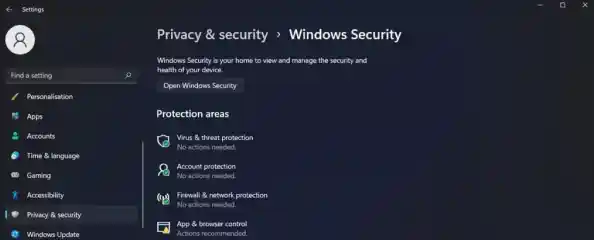
成功进入“自动修复”后,你会看到蓝色的屏幕。
- 系统可能会提示你选择一个键盘布局,直接选择“微软拼音”或你常用的输入法,点击“继续”。
- 接下来会看到一个标题为“选择一个选项”的屏幕,这是我们的主菜单。
- 在这个屏幕上,点击“疑难解答”。
- 然后点击“重置此电脑”。
第三步:选择关键选项——“保留我的文件”
现在来到了最核心的选择界面,你会看到两个(有时是三个)选项:
- 保留我的文件: 这就是我们需要的!它会重新安装Windows 11,但会删除所有安装的应用程序和驱动程序(比如游戏、办公软件等),同时保留你存储在“桌面”、“文档”、“图片”等位置的所有个人文件,你的账户设置也会被重置。
- 删除所有内容: 这个选项会清空整个C盘,包括你的个人文件、应用和设置,让电脑恢复到出厂状态。除非你确定要彻底清空电脑,否则在黑屏恢复时千万不要选这个!
请毫不犹豫地点击“保留我的文件”。
第四步:确认重置和后续操作
- 点击“保留我的文件”后,系统会列出将被删除的应用列表(这个列表可能很长,因为所有你后来安装的程序都会被移除),这是正常现象,不用担心,确认无误后,点击“下一步”或“重置”。
- 系统可能会要求你输入当前登录账户的密码(如果你的账户有密码的话),输入密码继续。
- 系统会再次确认,告诉你重置需要花费一段时间,点击“重置”按钮,整个过程就开始了。
电脑会自动重启,并开始重置过程,屏幕上会有进度百分比显示,期间可能会重启数次,请确保电源稳定,耐心等待,不要中断它。
重置完成后需要注意什么?
重置完成后,电脑会像刚装好系统一样,进入初始设置界面,你用原来的账户登录后,会发现:
- 你的文件都在: 检查一下“C:\Users[你的用户名]”下的桌面、文档、图片、下载等文件夹,你的个人文件应该都完好无损。
- 应用需要重装: 之前安装的软件都没了,你需要重新安装你需要的程序,比如浏览器、办公软件等,这虽然有点麻烦,但比起丢失重要数据要好得多。
- 系统变流畅了: 由于清除了可能引起冲突的软件和驱动程序,系统很可能会变得比黑屏之前更流畅。
如果连恢复环境都无法进入,或者重置后问题依旧,那可能是更严重的硬件或系统文件损坏问题,这时可能需要考虑使用Windows 11安装U盘进行修复,或者寻求专业帮助了,但对于大多数软件冲突导致的黑屏,这个“保留文件重置法”是拯救你和你的数据的第一选择。