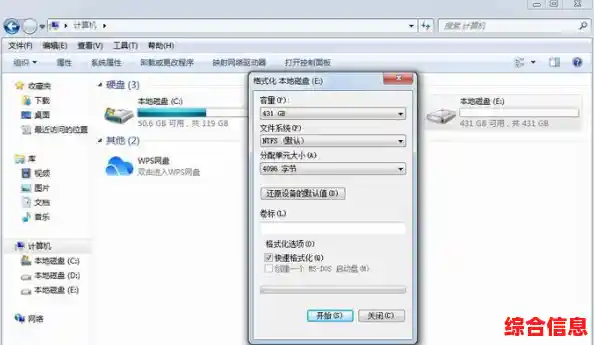

说到处理旧硬盘、U盘或者准备丢弃的存储设备,很多人以为简单地删除文件或者快速格式化一下就安全了,这其实是一个很危险的误解,那些被你“删除”的文件,其实并没有真正消失,只是系统标记为“可覆盖”的空间罢了,只要用一些数据恢复软件,很容易就能把它们找回来,如果你的设备里有敏感的个人信息、工作文件或者私密照片,这不就等于把钥匙放在了门垫下面吗?
这时候就需要用到“低级格式化”这个概念了,别被这个名字吓到,我们这里说的不是那种在硬盘工厂里进行的、物理层面的低级格式化,对我们普通人来说,它指的是一种能够彻底擦除设备上所有数据,并且让数据几乎不可能被恢复的方法,说白了,就是一种“数据毁灭”操作。
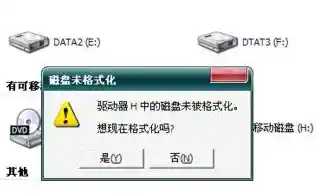
怎么才能安全又高效地做到这一点呢?最重要的一步是:选择合适的工具,Windows系统自带的格式化功能是远远不够的,你需要借助一些专业的擦除软件,这些软件很多都是免费且容易上手的,它们的工作原理通常是:用无意义的随机数据(比如全是0,或者全是1,或者是0和1的随机组合)反复地、完整地覆盖掉你硬盘的每一个存储单元,覆盖一次,可能顶尖的实验室还有极微小的几率尝试恢复,但大多数靠谱的软件会提供覆盖3次、7次甚至35次(符合美国国防部标准)的选项,对于普通人的安全需求来说,覆盖一次到三次就已经非常足够了,因为恢复的成本会高到没有任何人愿意尝试。
接下来是操作前的准备,这步绝对不能省!在你点击那个“开始擦除”的按钮之前,务必将硬盘或U盘上你真正还想保留的重要文件,备份到另一个绝对安全的存储设备上,比如一个新的移动硬盘或者云端存储,因为这个过程是不可逆的,一旦开始,你的所有数据就真的灰飞烟灭了,神仙也救不回来,确认备份无误后,把要处理的设备连接到电脑上,打开你选择的数据擦除软件。
关键的一步是正确识别设备,软件通常会列出你电脑上连接的所有存储设备,你一定要瞪大眼睛,反复确认你选择的是那个准备丢弃或转让的设备,而不是你正在使用的系统盘或者其他存着重要资料的硬盘!选错了目标,就会酿成灾难性的数据丢失,最好能根据硬盘的品牌、型号和容量大小来多重确认。
选择好设备后,软件会让你选择擦除算法和次数,就像前面说的,对于机械硬盘(HDD),选择一次全零覆盖(Write Zero)或者DoD 5220.22-M(3次覆盖)这类标准就已经非常安全了,对于固态硬盘(SSD),情况有点不一样,因为SSD有磨损均衡机制,传统的覆盖方法可能无法百分之百触及所有存储单元,幸运的是,较新的SSD一般都支持一个叫做“安全擦除”(Secure Erase)的指令,这个指令能直接命令SSD主控芯片自己清空所有数据,速度快且效果彻底,如果你的软件支持并且你的SSD也支持,优先选择“安全擦除”功能。
点击开始后,你就需要耐心等待了,这个过程花费的时间取决于设备容量的大小和你选择的覆盖次数,一个500GB的硬盘,覆盖一次可能需要一两个小时甚至更久,期间最好保证电脑供电稳定,不要进行其他繁重操作,更不要中途中断过程,否则可能导致设备损坏或数据擦除不完整。
当软件提示完成后,这块硬盘就变成了一张真正的“白纸”,你可以用它来安装全新的操作系统,或者放心地交给别人使用而无需担心隐私泄露,对于U盘、SD卡等闪存设备,方法也是完全一样的。
安全处理旧存储设备的核心就是:使用专业擦除工具,进行完整的数据覆盖,而不是简单的删除或格式化,养成这个习惯,是你保护个人数字隐私的一道非常重要的防火墙,别再以为把文件拖进回收站清空就万事大吉了,为了自己的信息安全,多花这点时间和精力是非常值得的。